Инструкция для пользователя
Как установить приложение, проходить марафоны Сеплица и вести фотодневник — от первого входа до скачанного коллажа с результатами.
Скриншоты сделаны в приложении Rejuvena на демонстрационных данных.
- 📲 Установите приложение на телефон и войдите по email.
- 🏃 Запишитесь на марафон Сеплица и откройте «День 1».
- 📸 Загрузите 6 фото «До» в фотодневник — это ваша точка отсчёта.
- 🔁 Каждый день выполняйте упражнения и фиксируйте прогресс, а в конце — загрузите «После» и скачайте коллаж.
Rejuvena — это веб-приложение: оно работает в браузере, но устанавливается на телефон как обычное приложение, с иконкой на рабочем столе. Отдельно скачивать ничего не нужно.
- Откройте сайт Rejuvena в браузере телефона (Safari на iPhone, Chrome на Android).
- Нажмите «📲 Установить приложение» на всплывающей карточке — или в меню браузера выберите «Добавить на главный экран».
- Иконка появится на рабочем столе: дальше приложение открывается одним касанием, без адресной строки.
- Вход — по email и паролю. Если аккаунта нет, зарегистрируйтесь на странице входа.
- В приложении из RuStore push-уведомления приходят даже при закрытом приложении — веб-версия их не заменяет.
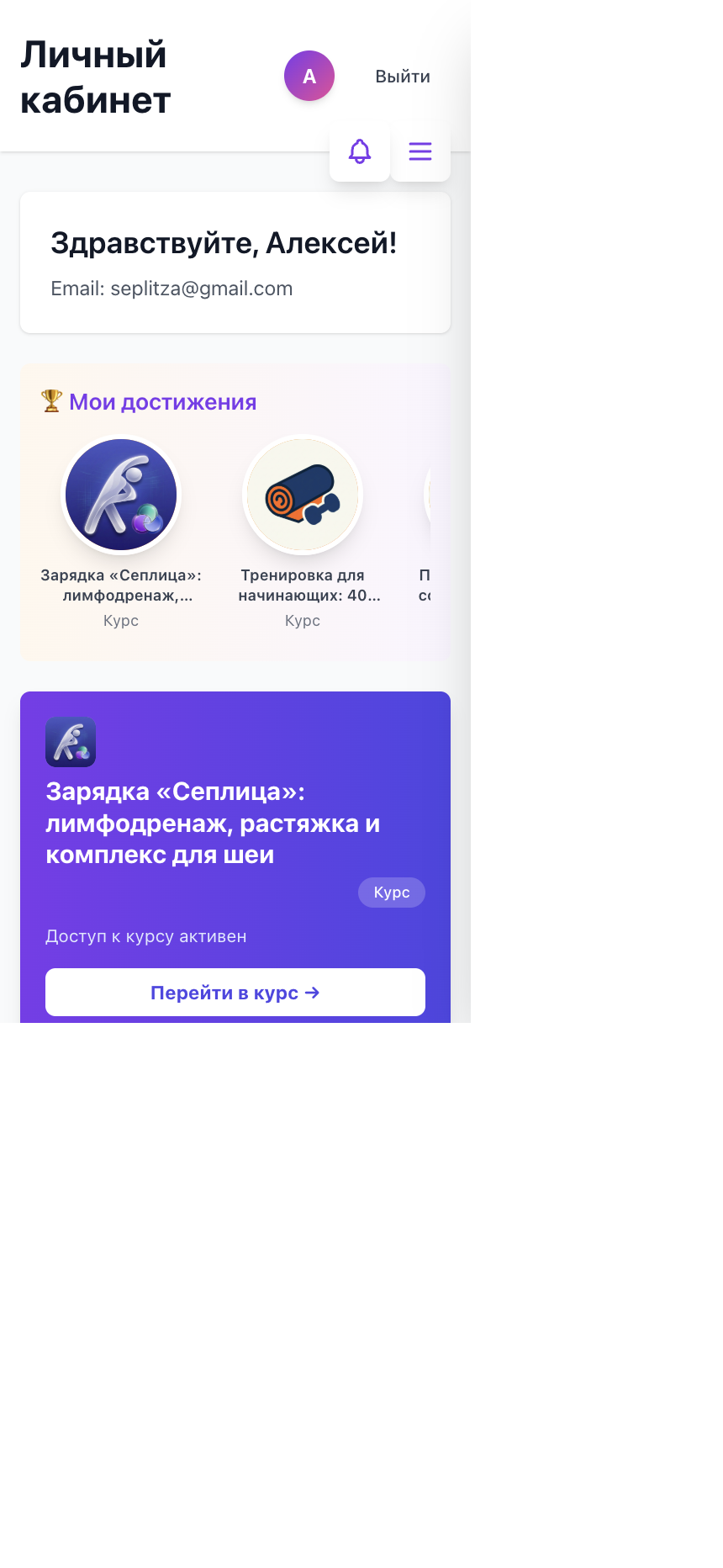
После входа вы попадаете в личный кабинет. Здесь всё, что у вас куплено и активно: курсы, марафоны, премиум-доступ и быстрые плитки-переходы.
- 🏆 «Мои достижения» — медали за пройденные программы.
- Премиум-карточка: «Активен» или «Истёк», «Активен до:», «Осталось дней:».
- Баннеры курсов и марафонов: у марафона виден обратный отсчёт «⏰ До старта:» и кнопка «Перейти к марафону».
- Быстрые плитки: «Мои курсы», «Упражнения», «Фотодневник», «Блог о долголетии», «Личная информация».
- «Последняя активность» — история оплат и их статусы.
- Меню (☰ справа сверху) — все разделы приложения: Упражнения, Марафоны, Курсы, «Фотодневник», «Статьи», «Поддержка».
Марафон — это программа с фиксированной датой старта. Все участники идут её синхронно, а новые дни открываются автоматически по расписанию. Это и создаёт эффект группы поддержки.
- Запишитесь на марафон со страницы «Марафоны»: кнопка «Записаться бесплатно» или «Записаться за N₽».
- До старта на карточке виден отсчёт «⏰ До старта:». Если марафон уже идёт, показывается «Старт дня N из M».
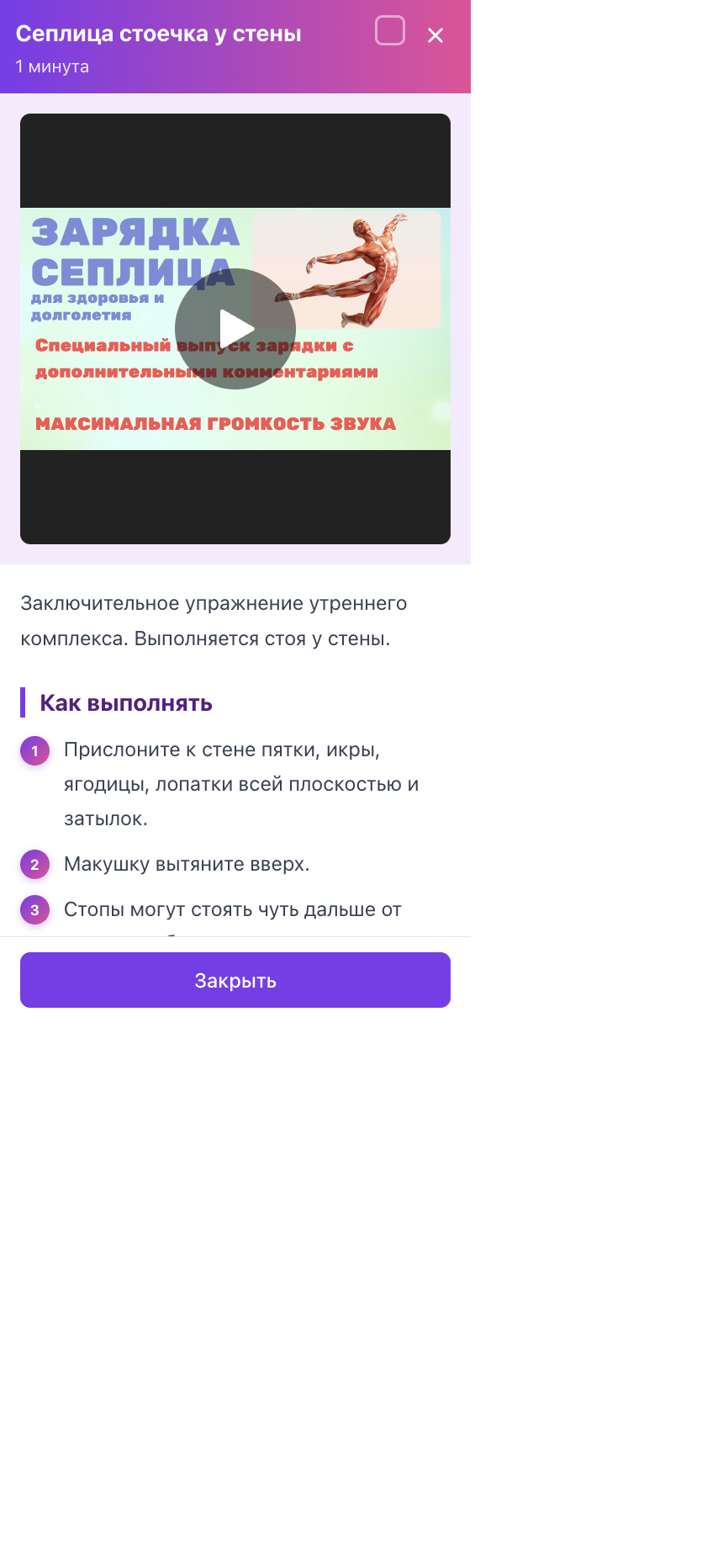
- Каждый день вы открываете «День N» — там план дня: упражнения (практика) и обучающие материалы.
- Выполняйте упражнения по видео и отмечайте день как пройденный.
- ⚠️ Главное правило марафона: раз в день (или раз в неделю) заходите в «Фотодневник» и фиксируйте результат. Именно по фото видно, что программа работает.
- Если доступ к материалам закончился, его можно продлить — на карточке марафона есть кнопка «💳 Продлить доступ».
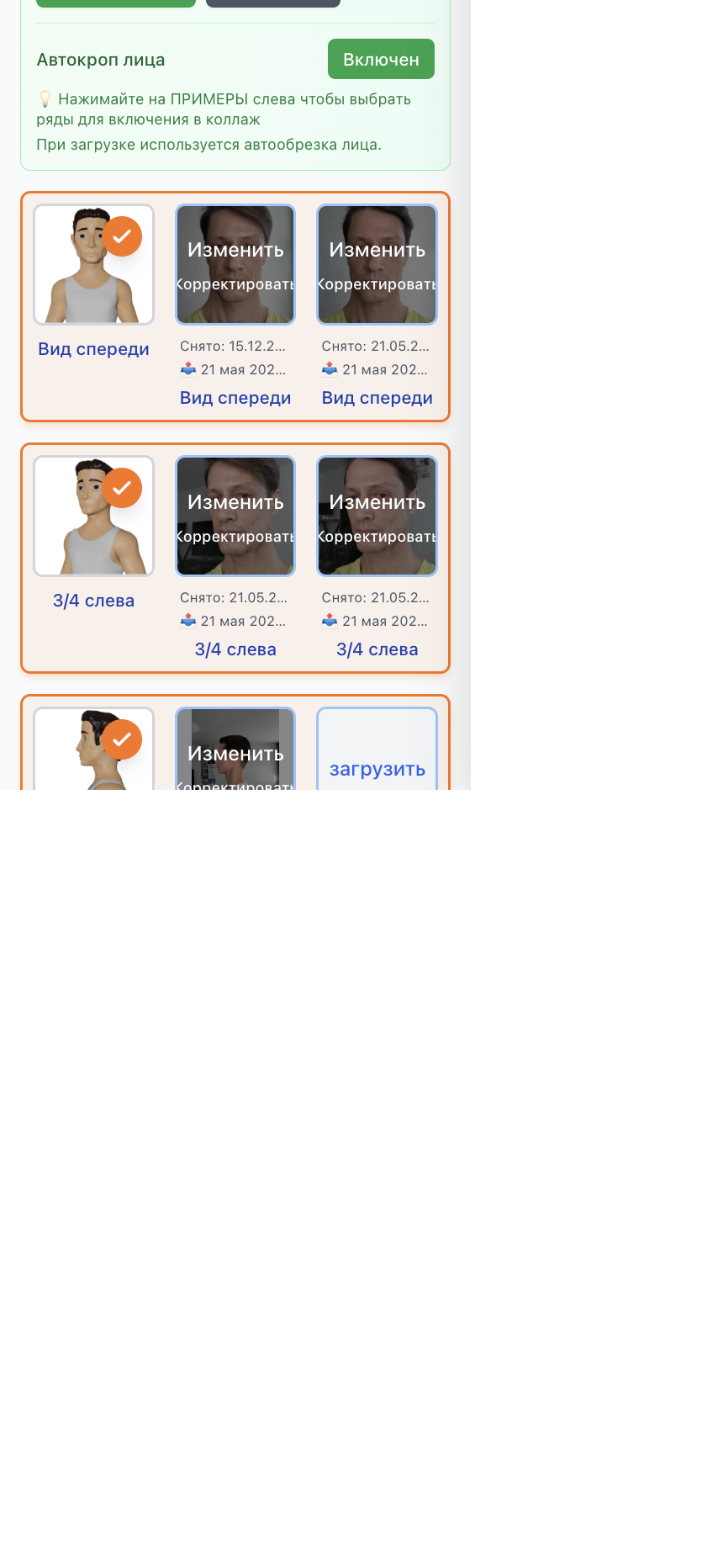
Фотодневник — сердце Rejuvena. Вы загружаете фотографии «До» и «После», а AI-бот оценивает, на сколько лет выглядит ваше лицо. Так виден реальный прогресс, а не ощущения.
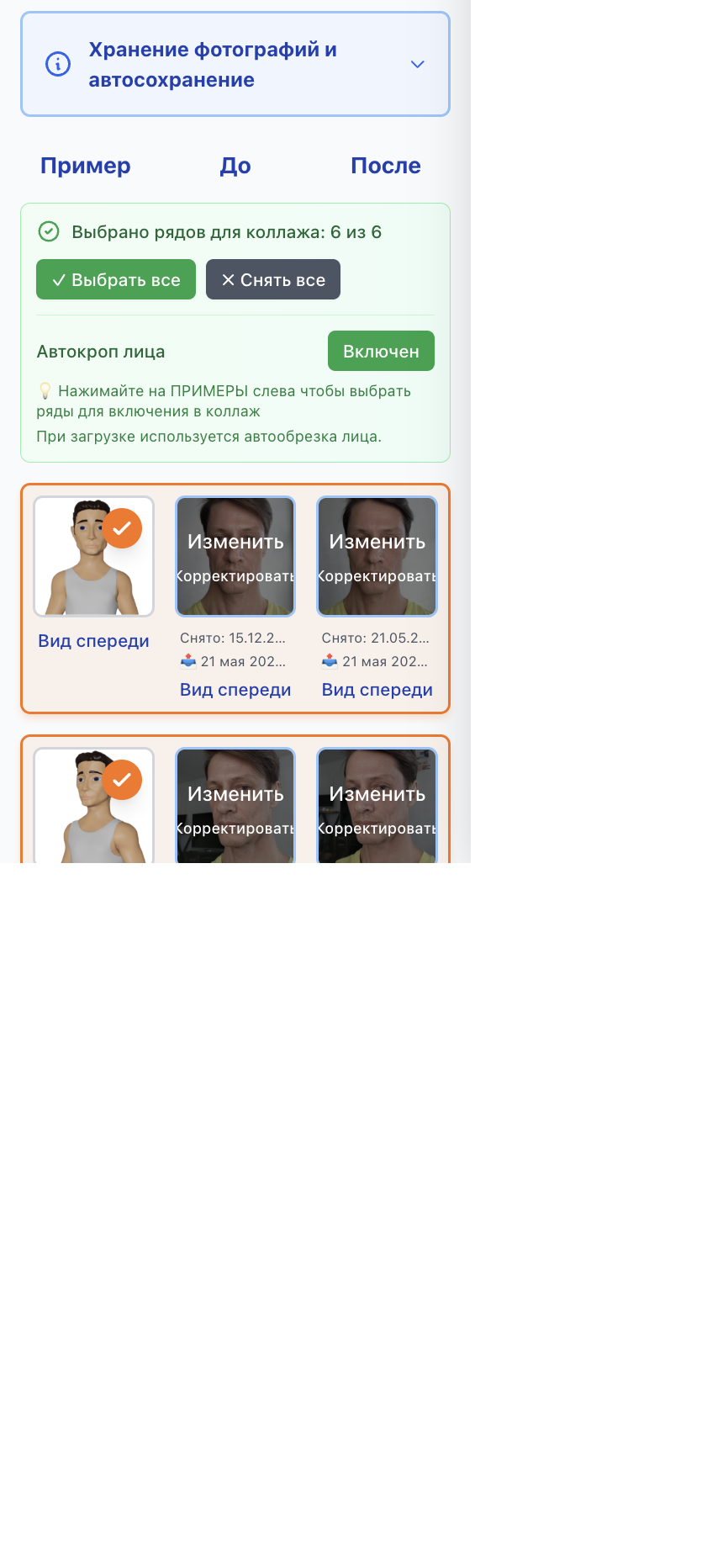
- Вы делаете 6 снимков по образцам: «Вид спереди», «3/4 слева», «Профиль слева», «3/4 справа», «Профиль справа» и «твоё проблемное место крупный план».
- Каждый ракурс загружается дважды: в колонку «До» (до программы) и в колонку «После» (после).
- 🤖 Age-bot оценивает возраст лица по фото и записывает результат в строку «Бот определил возраст».
- Под каждым фото видно «Снято:» — дату съёмки из EXIF — и «📤» — дату загрузки.
- В конце можно нажать «скачать коллаж» — получится картинка со всеми ракурсами «До/После», которой удобно поделиться.
- Открыть раздел можно из меню (📸 «Фотодневник») или с плитки на главной.
Порядок один и тот же для каждого ракурса. Главное — не закрывать страницу, пока идёт сохранение.
- 1. Найдите нужный ряд (например «Вид спереди») и нажмите на пустую клетку в колонке «До» или «После» — там написано «загрузить».
- 2. Выберите фото из галереи или сделайте снимок камерой. При съёмке держите камеру горизонтально (💡 подсказка вверху страницы).
- 3. Появится окно согласия на AI-обработку — прочитайте и нажмите «Согласен». Оно показывается один раз.
- 4. Фото обрабатывается: лицо находится автоматически и обрезается в квадрат («Автокроп лица» включён).
- 5. Жёлтая плашка «Сохранение на сервер... (N фото)» с надписью «Не закрывайте страницу» — дождитесь зелёной «✓ Все фотографии сохранены на сервер».
- 6. Повторите для всех 6 ракурсов и для обеих колонок.
- 💡 Загружайте фото «До» в начале программы, а «После» — когда закончите курс или этап марафона. Так сравнение будет честным.
Эти четыре ситуации вызывают больше всего вопросов. Если что-то пошло не так — скорее всего, ответ здесь.
- 🔴 «Лицо не найдено на фотографии» — бот не увидел лицо. Снимите ближе, при хорошем свете, лицо в кадре целиком и не под углом.
- 📅 «Снято: отсутствует инфо» — в файле нет EXIF-данных (например, это скриншот или фото переслано мессенджером). Фото загрузится, но дата съёмки не определится — дата загрузки («📤») сохранится всегда.
- ✂️ Фото обрезано не так, как хочется — наведите на загруженное фото и нажмите «Корректировать», затем перетащите рамку (она всегда остаётся квадратной) и нажмите «Сохранить». Кнопка «Изменить» заменяет фото целиком.
- 📐 Хотите загрузить фото без обрезки лица (например, фото тела) — выключите переключатель «Автокроп лица» в зелёной панели. Тогда откроется окно ручной обрезки.
- 📊 Внизу страницы можно вручную вписать «возраст», «вес», «рост» и «комментарий» — и для «До», и для «После». Это ваши заметки, они сохраняются автоматически.
- 🗑 «Очистить всё» удаляет все фотографии безвозвратно — кнопка красная, и подтверждение спрашивается дважды.
Фотографии занимают место на сервере, поэтому срок хранения ограничен. Важно знать правила заранее.
- 📅 Фото хранятся на сервере 30 дней с момента загрузки первой фотографии.
- 🎓 Каждая покупка курса продлевает хранение на 90 дней.
- ⭐ Каждая покупка премиум продлевает хранение на 30 дней.
- 🔔 За 7, 3 и 1 день до удаления вы получите уведомление — успейте скачать коллаж или продлить доступ.
- ⚠️ После удаления фотографии восстановить невозможно.
- ✅ Все фотографии автоматически сохраняются на сервер — отдельно нажимать «сохранить» не нужно.
- 💡 Совет: скачивайте коллаж после каждого этапа — так у вас останется личная копия результата навсегда.
Коротко о том, что ещё есть внутри — чтобы вы знали, где что искать.
- 📚 Курсы — программы упражнений. В разделе два списка: «МОИ КУРСЫ» (купленные, с прогрессом) и «ДОСТУПНЫЕ КУРСЫ».
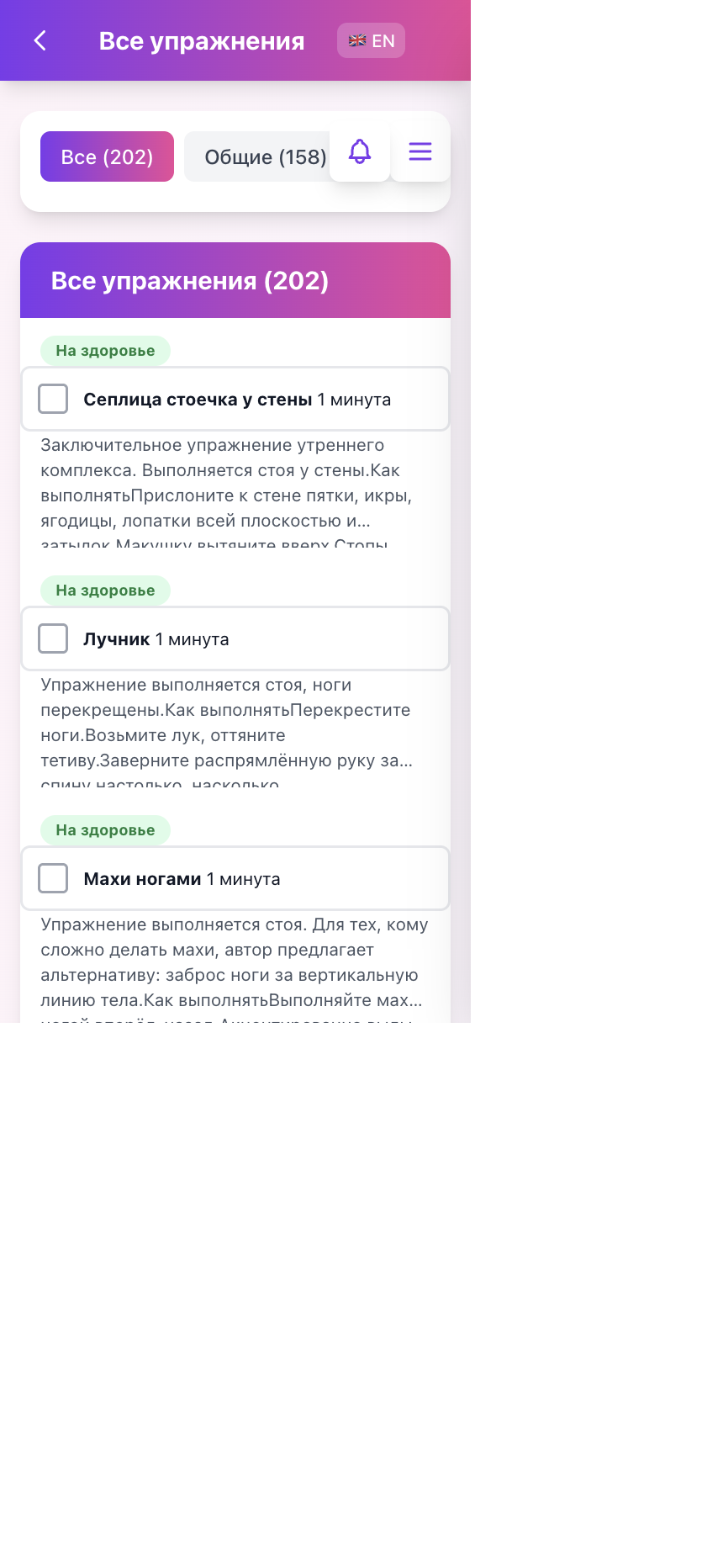
- 💪 Упражнения — библиотека упражнений с фильтром по категориям: «Все», бесплатные и премиум.
- 📝 «Блог о долголетии» — научно-популярные статьи о молодости лица, осанке и энергии.
- 👤 «Личная информация» — имя, Telegram, смена пароля, история покупок, срок доступа к фотодневнику, push-уведомления и будильник зарядки.
- 🔔 «Уведомления» — напоминания о фотодневнике и важные сообщения сервиса.
- 💬 «Поддержка» — обратная связь: если что-то не работает, напишите нам прямо из приложения.
- ✅ Записался на марафон и знаю дату старта.
- ✅ Открыл «День 1» и посмотрел план дня.
- ✅ Загрузил 6 фото «До» в фотодневник.
- ✅ Делаю упражнения по расписанию и отмечаю пройденные дни.
- ✅ Раз в неделю проверяю динамику: возраст по боту, вес, фото.
- ✅ В конце программы загрузил «После» и скачал коллаж.
- ✅ Слежу за уведомлениями о продлении хранения фото.
Я загрузил фото, но не вижу его после перезагрузки страницы
Проверьте, что дождались зелёной плашки «✓ Все фотографии сохранены на сервер». Если закрыть страницу во время жёлтой плашки «Сохранение на сервер...», фото не успеет уйти на сервер. Также убедитесь, что вы вошли в тот же аккаунт.
Бот определил возраст неточно
Точность Age-bot высокая (около 95% результатов корректны), но она зависит от качества фото: света, ракурса и того, что лицо целиком в кадре. Снимайте одинаково — «До» и «После» в похожих условиях, тогда сравнение будет корректным.
Можно ли обмануть Age-bot
Возрастные изменения в структуре костей подделать невозможно — бот видит их всегда. А вот состояние мягких тканей он тоже оценивает, и именно это улучшается в приложении Rejuvena. Поэтому фото честно показывают прогресс.
Сколько фото нужно и как часто их обновлять
Шесть ракурсов: спереди, 3/4 слева и справа, профиль слева и справа, и крупный план проблемного места. «До» — в начале программы, «После» — после окончания курса или этапа марафона. Промежуточные фото тоже полезны: по ним видна динамика.
Я забыл пароль
На странице входа нажмите «Забыли пароль?» — мы отправим ссылку для восстановления на email, указанный при регистрации.
Куда писать, если что-то не работает
Страница поддержки — support@rejuvena.seplitza.ru, Telegram @seplitza_support. Обращения из приложения попадают в единый центр поддержки, и вы можете отслеживать статус по номеру обращения.
support@rejuvena.seplitza.ru · Telegram @seplitza_support